ixBrowser में AnyIP को कैसे सेटअप करें
AnyIP क्या है?
AnyIP कई ठोस कारणों से 2024 में शीर्ष प्रॉक्सी सेवाओं में से एक के रूप में जाना जाता है। यह बहुमुखी समाधान किफायती और मजबूत दोनों है, जो 30 मिलियन से अधिक IP वाले वैश्विक नेटवर्क तक पहुंच प्रदान करता है। यह HTTP/SOCKS5 प्रोटोकॉल का समर्थन करता है, सभी सॉफ़्टवेयर के साथ सहजता से एकीकृत होता है, और इसमें 98.6% की प्रभावशाली रिक्वेस्ट सक्सेस रेट है।
AnyIP ग्राहकों को प्रीमियम प्रॉक्सी विकल्प प्रदान करने में माहिर है, जिसमें दुनिया भर में उपलब्ध मोबाइल और रेजिडेंशियल प्रॉक्सी शामिल हैं। ये प्रॉक्सी डेटा स्क्रैपिंग से लेकर अन्य ऑनलाइन कार्यों तक, गतिविधियों की एक विस्तृत श्रृंखला के लिए उपयुक्त हैं। व्यापक उद्योग अनुभव के साथ, AnyIP असाधारण सेवा प्रदान करता है, यह सुनिश्चित करता है कि ग्राहकों को उनकी विशिष्ट आवश्यकताओं के अनुरूप इष्टतम समाधान मिले।
साथ ही, AnyIP प्रॉक्सी की एक विस्तृत श्रृंखला प्रदान करता है, जिसमें टेलीग्राम, इंस्टाग्राम, अमेज़न, मोबाइल डिवाइस और स्नीकर बॉट्स के लिए प्रॉक्सी शामिल हैं। ये विकल्प आपके ब्राउज़िंग अनुभव को बेहतर बनाने और सुरक्षित करने के लिए डिज़ाइन किए गए हैं।
यदि आप अधिक विवरण जानना चाहते हैं, तो कृपया AnyIP देखें।
ixBrowser के साथ AnyIP को कैसे सेटअप करें?
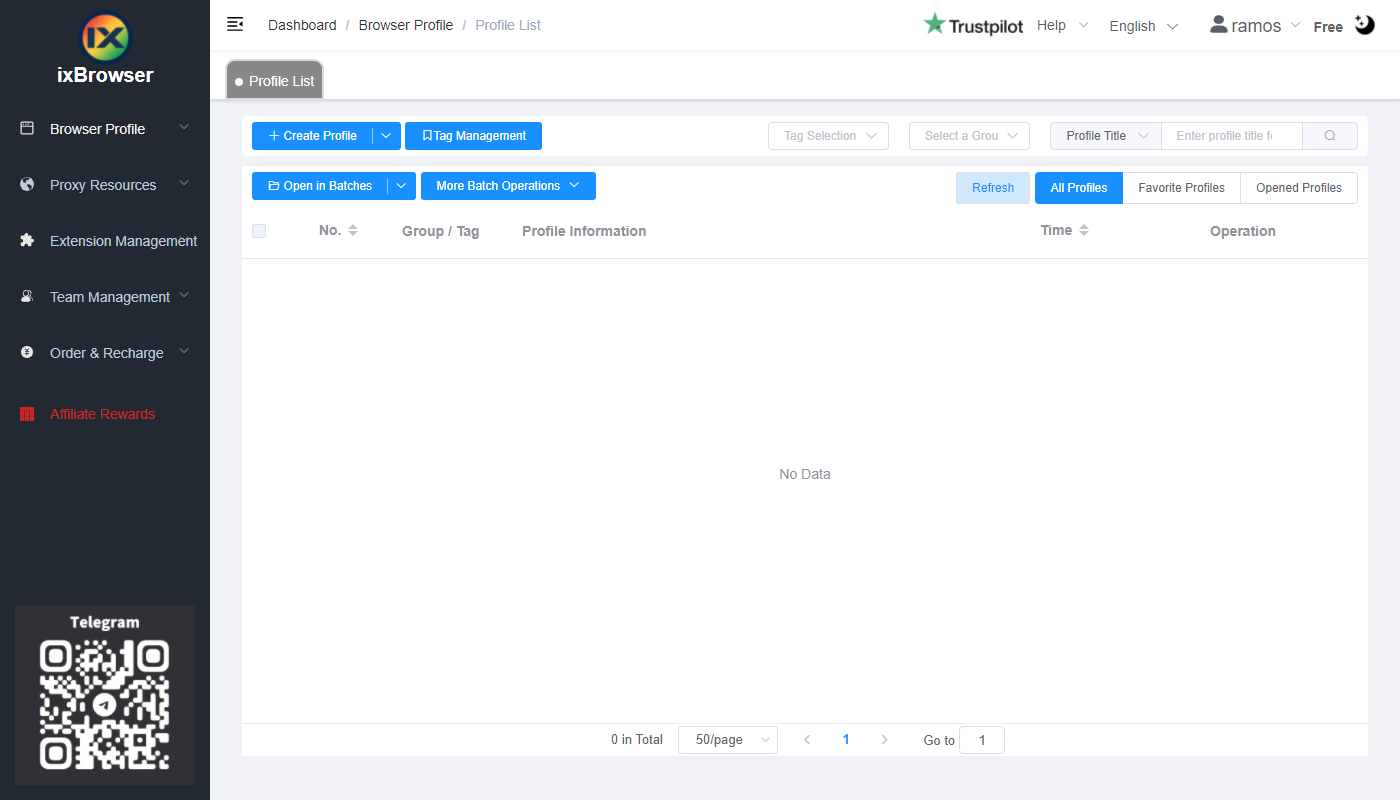
स्टेप 1: एक अकाउंट रजिस्टर करें, ixBrowser डाउनलोड करें और लॉग इन करें;
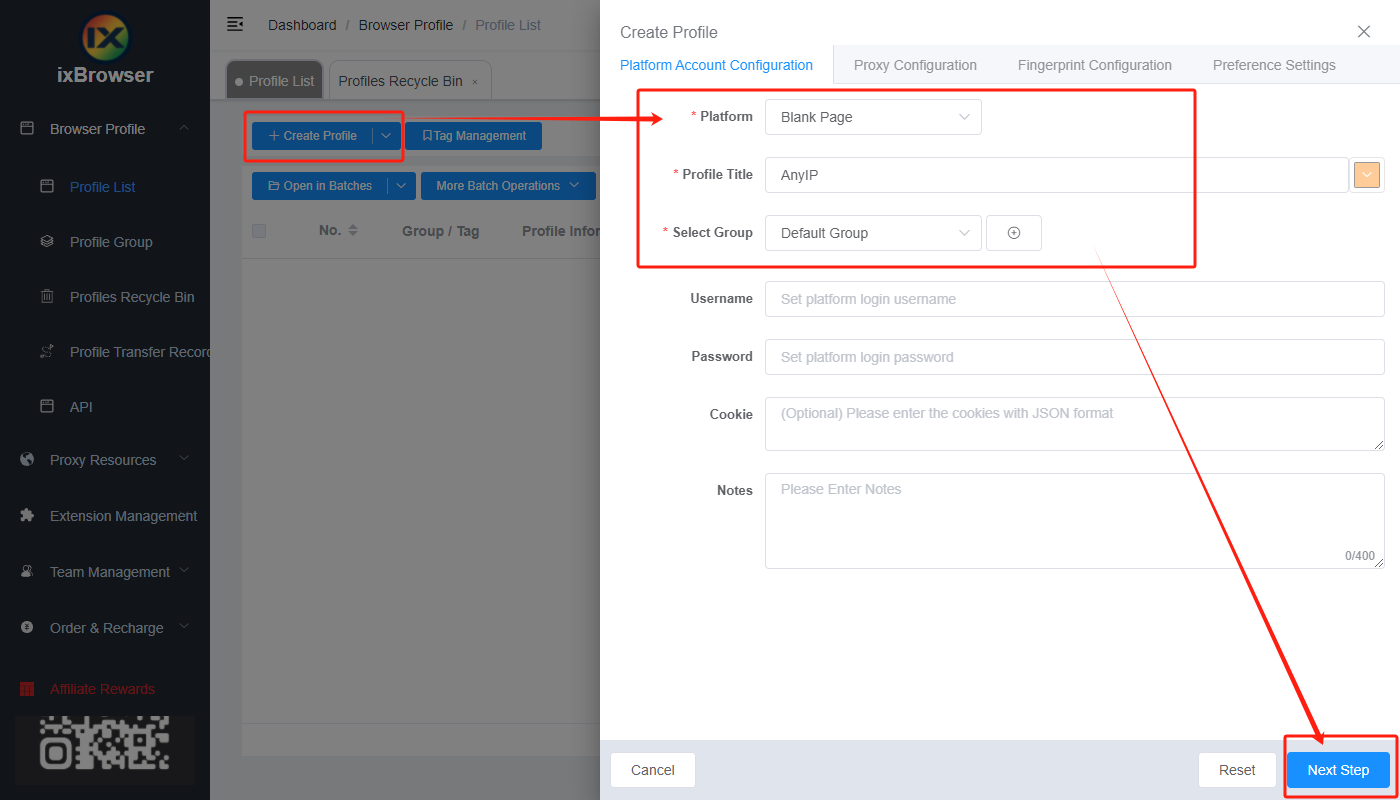
स्टेप 2: "Create Profile" पर क्लिक करें, प्लेटफॉर्म और ग्रुप चुनें, प्रोफाइल टाइटल दर्ज करें, और "Next Step" पर क्लिक करें;
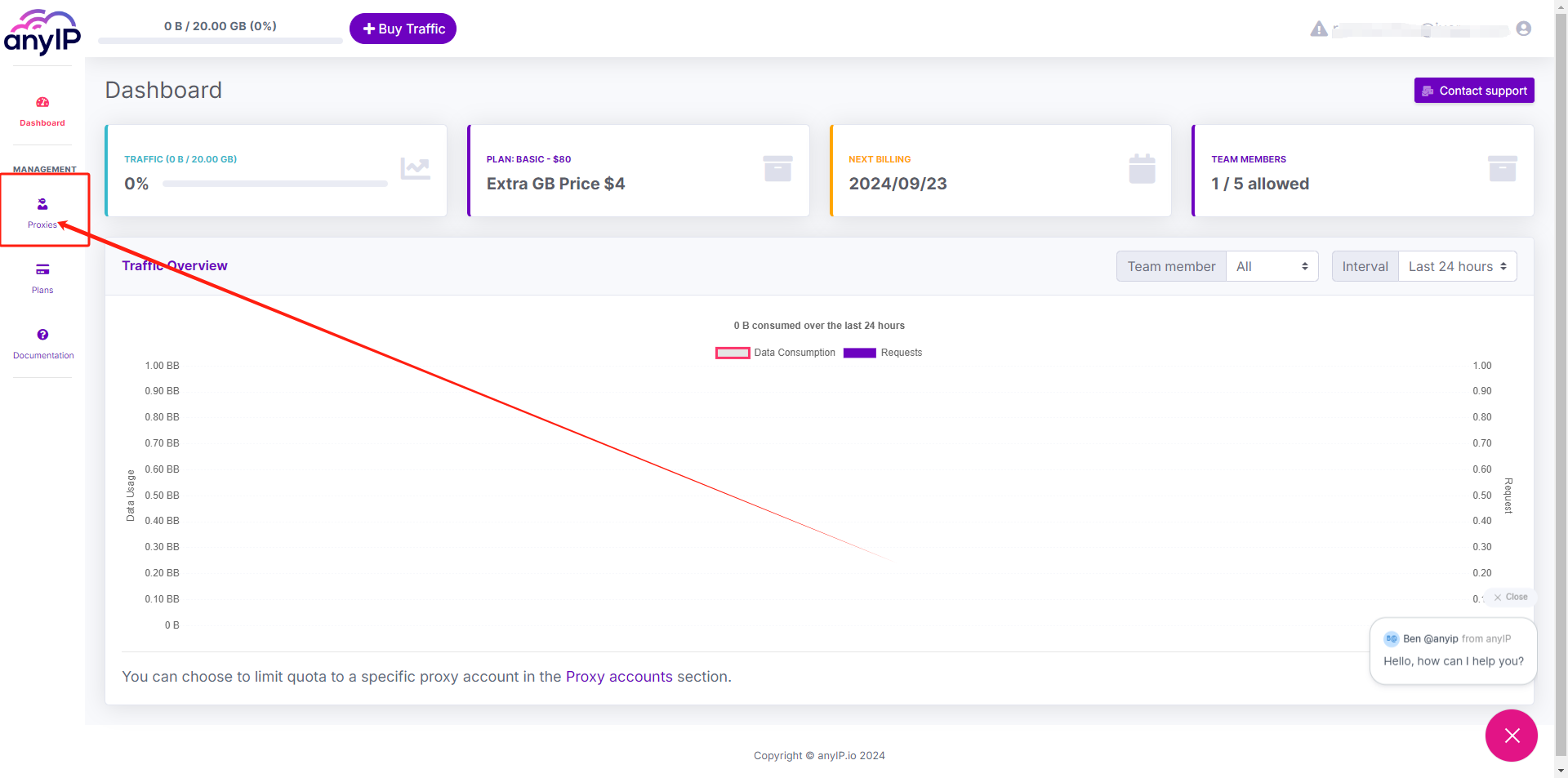
स्टेप 3: प्रॉक्सी कॉन्फ़िगर करने से पहले, हमें प्रॉक्सी जानकारी प्राप्त करने के लिए सबसे पहले AnyIP डैशबोर्ड पर जाना होगा;
AnyIP डैशबोर्ड पेज में, हम बाएं नेविगेशन बार में "Proxies" बटन पर क्लिक कर सकते हैं;
"Use" पर क्लिक करें, पॉप-अप पेज में, आप प्रॉक्सी जानकारी प्राप्त कर सकते हैं, आप अपनी इच्छानुसार नेटवर्क टाइप, सेशन टाइप, सेशन नाम आदि भी सेट कर सकते हैं।
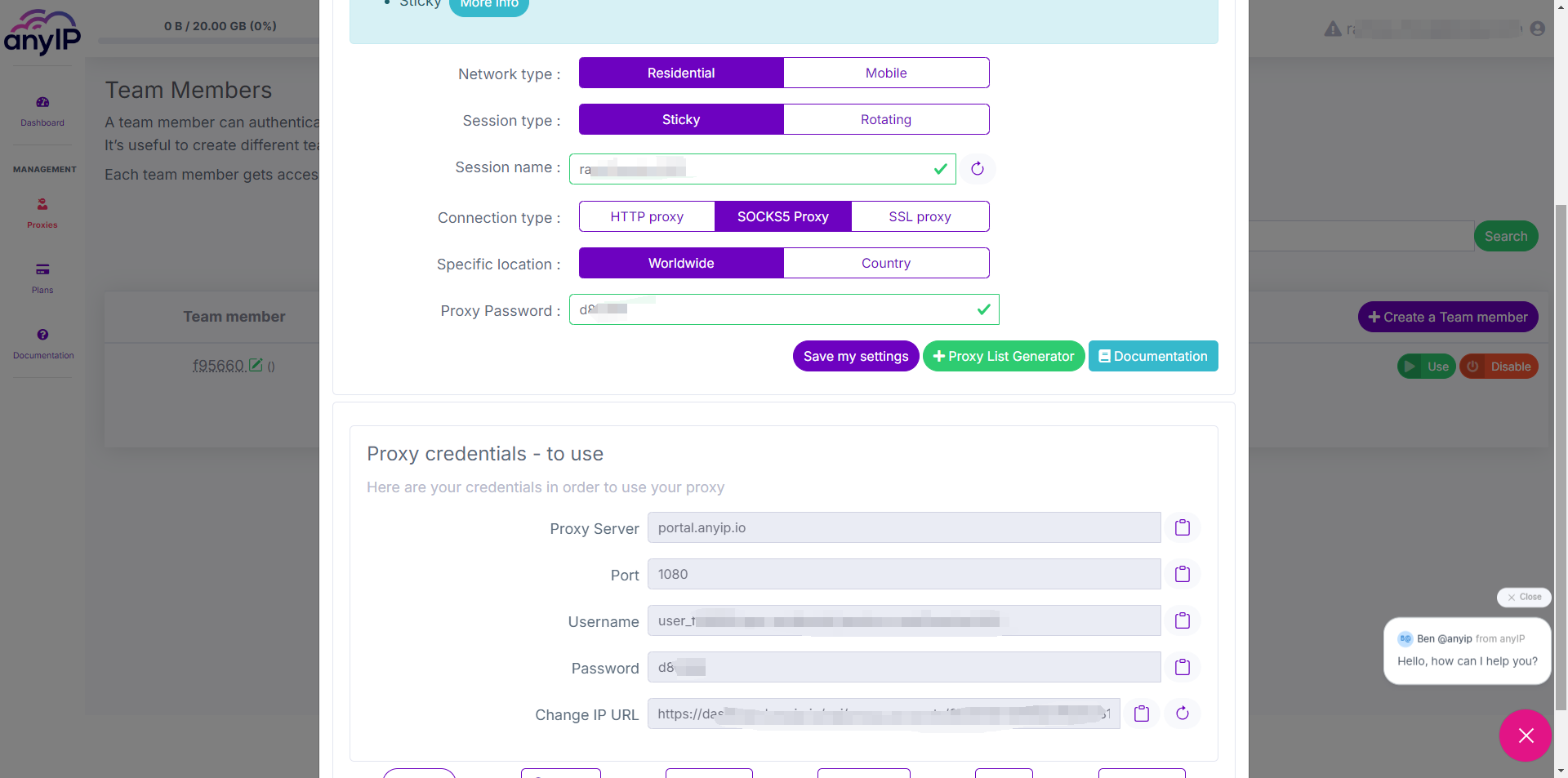
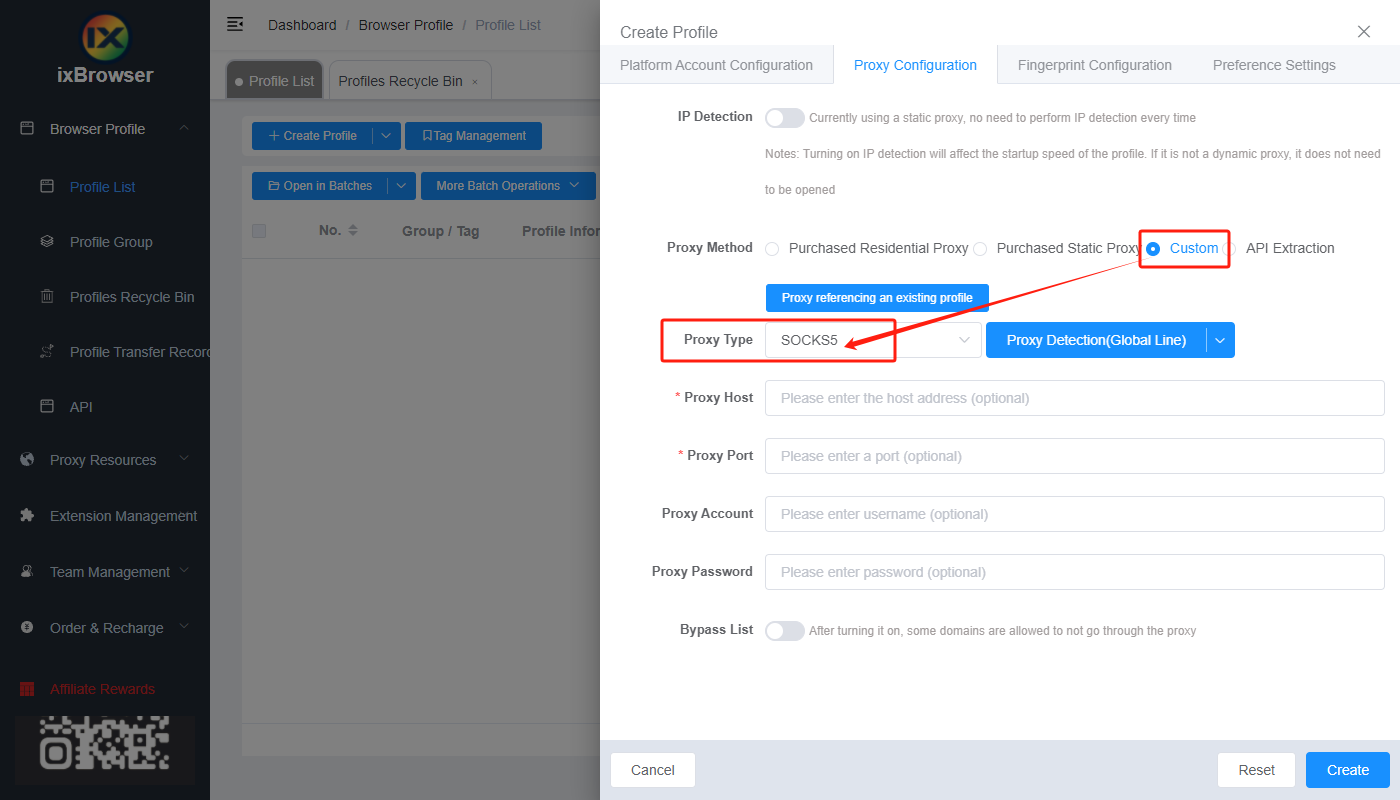
स्टेप 4: अब, ixBrowser पर वापस जाएं, प्रॉक्सी कॉन्फ़िगरेशन पेज में, प्रॉक्सी मेथड को "Custom" चुनें, और प्रॉक्सी टाइप को Socks5 चुनें (आप HTTP या SSL भी चुन सकते हैं, यह इस पर निर्भर करता है कि आपने AnyIP में कौन सा कनेक्शन टाइप चुना है)
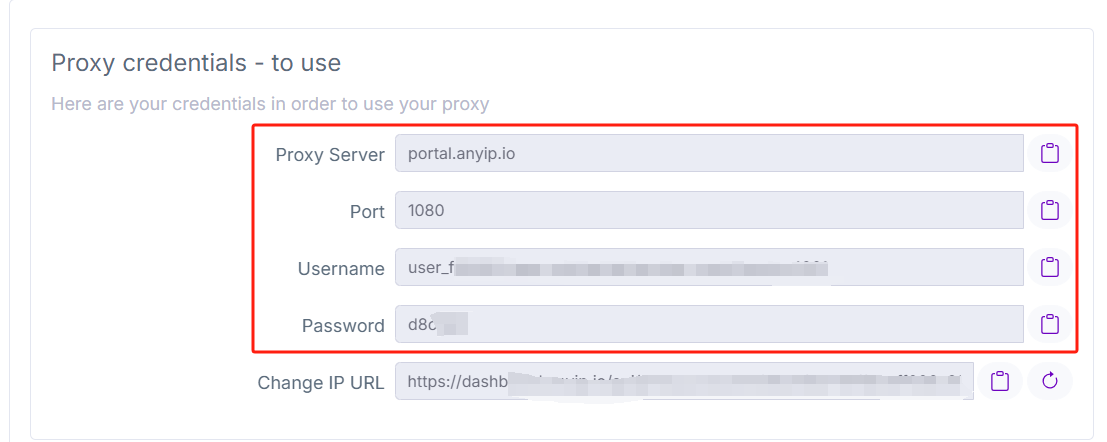
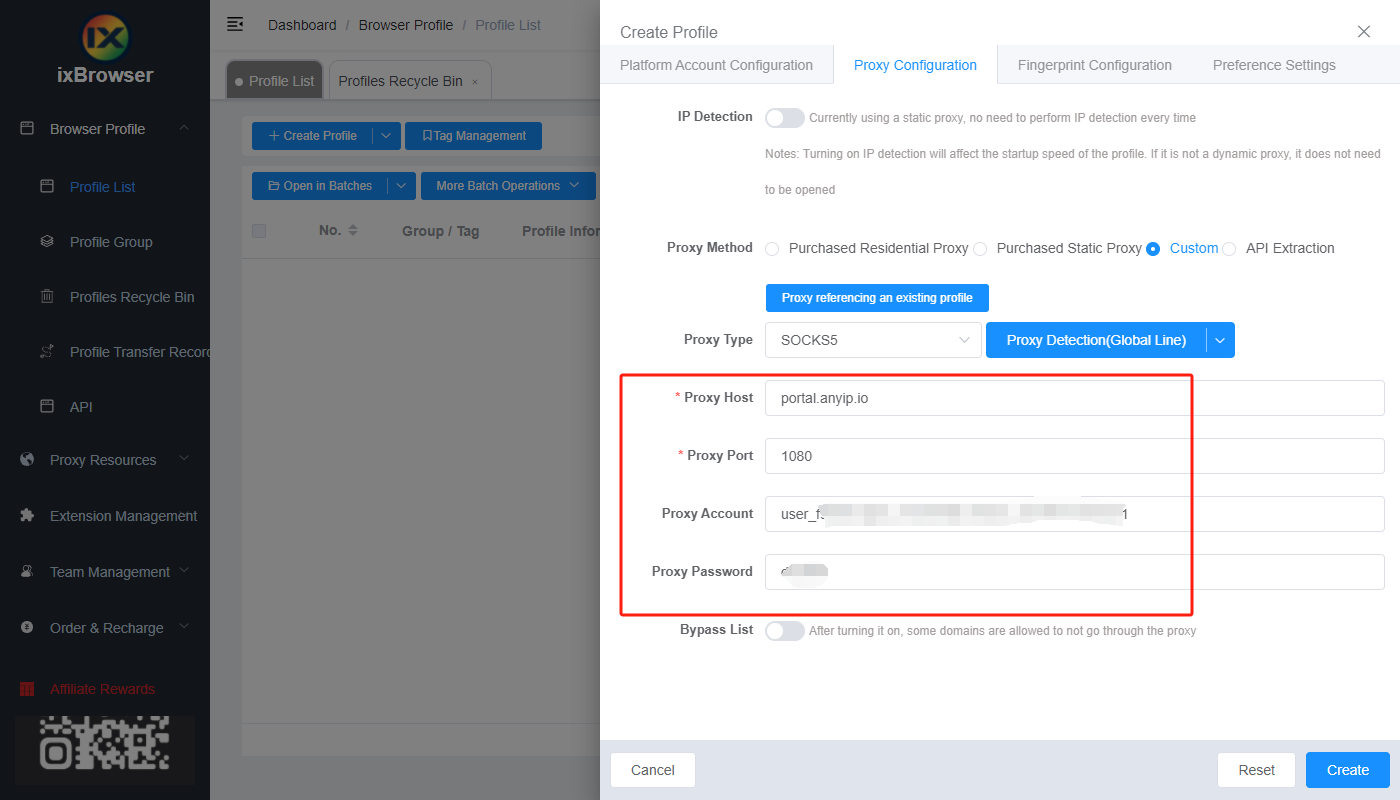
AnyIP से प्रॉक्सी क्रेडेंशियल कॉपी करें, और इसे ixBrowser में पेस्ट करें;
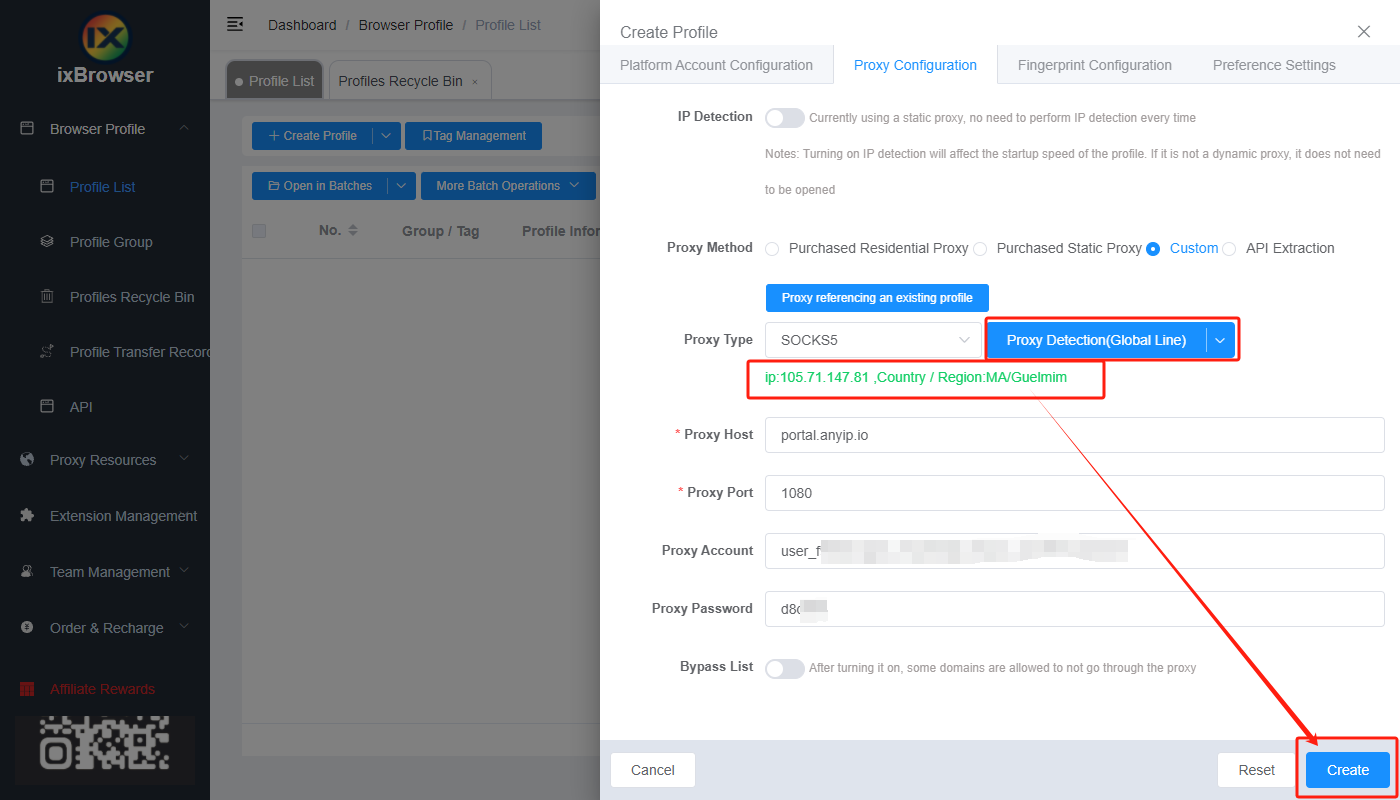
प्रॉक्सी डिटेक्शन पर क्लिक करें, एक बार यह पास हो जाने पर, आप प्रोफाइल निर्माण पूरा करने के लिए "Create" बटन पर क्लिक कर सकते हैं (यदि आप फिंगरप्रिंट को संशोधित करना चाहते हैं, तो आप फिंगरप्रिंट कॉन्फ़िगरेशन पेज पर जा सकते हैं और संशोधन कर सकते हैं);
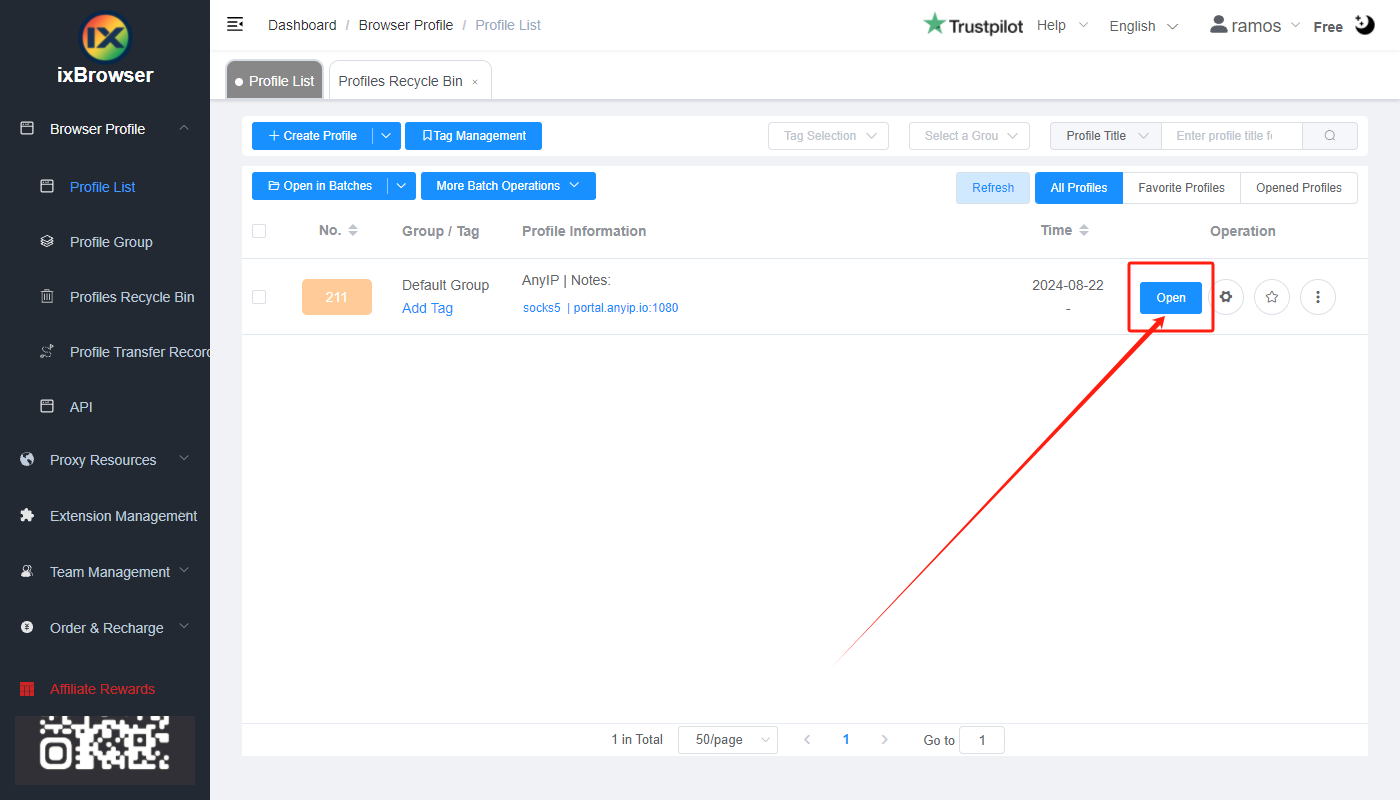
स्टेप 5: प्रॉक्सी लिस्ट में, वह प्रोफाइल ढूंढें जिसे आपने अभी बनाया है, "Open" बटन पर क्लिक करें, और आप इसका उपयोग शुरू कर सकते हैं!
AnyIP कई ठोस कारणों से 2024 में शीर्ष प्रॉक्सी सेवाओं में से एक के रूप में जाना जाता है। यह बहुमुखी समाधान किफायती और मजबूत दोनों है, जो 30 मिलियन से अधिक IP वाले वैश्विक नेटवर्क तक पहुंच प्रदान करता है। यह HTTP/SOCKS5 प्रोटोकॉल का समर्थन करता है, सभी सॉफ़्टवेयर के साथ सहजता से एकीकृत होता है, और इसमें 98.6% की प्रभावशाली रिक्वेस्ट सक्सेस रेट है।
AnyIP ग्राहकों को प्रीमियम प्रॉक्सी विकल्प प्रदान करने में माहिर है, जिसमें दुनिया भर में उपलब्ध मोबाइल और रेजिडेंशियल प्रॉक्सी शामिल हैं। ये प्रॉक्सी डेटा स्क्रैपिंग से लेकर अन्य ऑनलाइन कार्यों तक, गतिविधियों की एक विस्तृत श्रृंखला के लिए उपयुक्त हैं। व्यापक उद्योग अनुभव के साथ, AnyIP असाधारण सेवा प्रदान करता है, यह सुनिश्चित करता है कि ग्राहकों को उनकी विशिष्ट आवश्यकताओं के अनुरूप इष्टतम समाधान मिले।
साथ ही, AnyIP प्रॉक्सी की एक विस्तृत श्रृंखला प्रदान करता है, जिसमें टेलीग्राम, इंस्टाग्राम, अमेज़न, मोबाइल डिवाइस और स्नीकर बॉट्स के लिए प्रॉक्सी शामिल हैं। ये विकल्प आपके ब्राउज़िंग अनुभव को बेहतर बनाने और सुरक्षित करने के लिए डिज़ाइन किए गए हैं।
यदि आप अधिक विवरण जानना चाहते हैं, तो कृपया AnyIP देखें।
ixBrowser के साथ AnyIP को कैसे सेटअप करें?
स्टेप 1: एक अकाउंट रजिस्टर करें, ixBrowser डाउनलोड करें और लॉग इन करें;
स्टेप 2: "Create Profile" पर क्लिक करें, प्लेटफॉर्म और ग्रुप चुनें, प्रोफाइल टाइटल दर्ज करें, और "Next Step" पर क्लिक करें;
स्टेप 3: प्रॉक्सी कॉन्फ़िगर करने से पहले, हमें प्रॉक्सी जानकारी प्राप्त करने के लिए सबसे पहले AnyIP डैशबोर्ड पर जाना होगा;
AnyIP डैशबोर्ड पेज में, हम बाएं नेविगेशन बार में "Proxies" बटन पर क्लिक कर सकते हैं;
"Use" पर क्लिक करें, पॉप-अप पेज में, आप प्रॉक्सी जानकारी प्राप्त कर सकते हैं, आप अपनी इच्छानुसार नेटवर्क टाइप, सेशन टाइप, सेशन नाम आदि भी सेट कर सकते हैं।
स्टेप 4: अब, ixBrowser पर वापस जाएं, प्रॉक्सी कॉन्फ़िगरेशन पेज में, प्रॉक्सी मेथड को "Custom" चुनें, और प्रॉक्सी टाइप को Socks5 चुनें (आप HTTP या SSL भी चुन सकते हैं, यह इस पर निर्भर करता है कि आपने AnyIP में कौन सा कनेक्शन टाइप चुना है)
AnyIP से प्रॉक्सी क्रेडेंशियल कॉपी करें, और इसे ixBrowser में पेस्ट करें;
प्रॉक्सी डिटेक्शन पर क्लिक करें, एक बार यह पास हो जाने पर, आप प्रोफाइल निर्माण पूरा करने के लिए "Create" बटन पर क्लिक कर सकते हैं (यदि आप फिंगरप्रिंट को संशोधित करना चाहते हैं, तो आप फिंगरप्रिंट कॉन्फ़िगरेशन पेज पर जा सकते हैं और संशोधन कर सकते हैं);
स्टेप 5: प्रॉक्सी लिस्ट में, वह प्रोफाइल ढूंढें जिसे आपने अभी बनाया है, "Open" बटन पर क्लिक करें, और आप इसका उपयोग शुरू कर सकते हैं!